
临近年底,Raycast 推出了 2025 Wrapped 年度报告。在我高频使用的扩展列表中,Images Compression(Zipic 的 Raycast 扩展)毫无悬念地占据了榜首。
对于博主而言,如何在保证画质清晰的前提下尽可能压缩体积,是一项每日必修课。而 Zipic 正是过去两年中帮助我实现“优雅与高效”平衡的最大功臣。它不仅是一个压缩工具,更代表了一种极致的原生开发体验。
为了挖掘这背后的故事,我特意邀请了 Zipic 的作者 十里 复盘了产品从 0 到 1 的全过程。由于内容过于详实,我将原文拆分为三个篇章:产品设计(本文)、分发与售卖 以及 技术细节复盘。
做独立产品这件事,说起来容易,真动手了才知道水有多深。Zipic 从一个职场工作的小需求,到现在成为我一直在做的主力产品,中间踩过的坑、学到的东西,远比我预想的多。
嗨,大家好,我是十里👋!今天这篇文章想聊聊开发 Zipic 过程中一些真实的技术挑战和决策思考,不是教程,更像是创造记录。希望对同样在 macOS 平台折腾的创客们有点帮助。
从痛点到产品
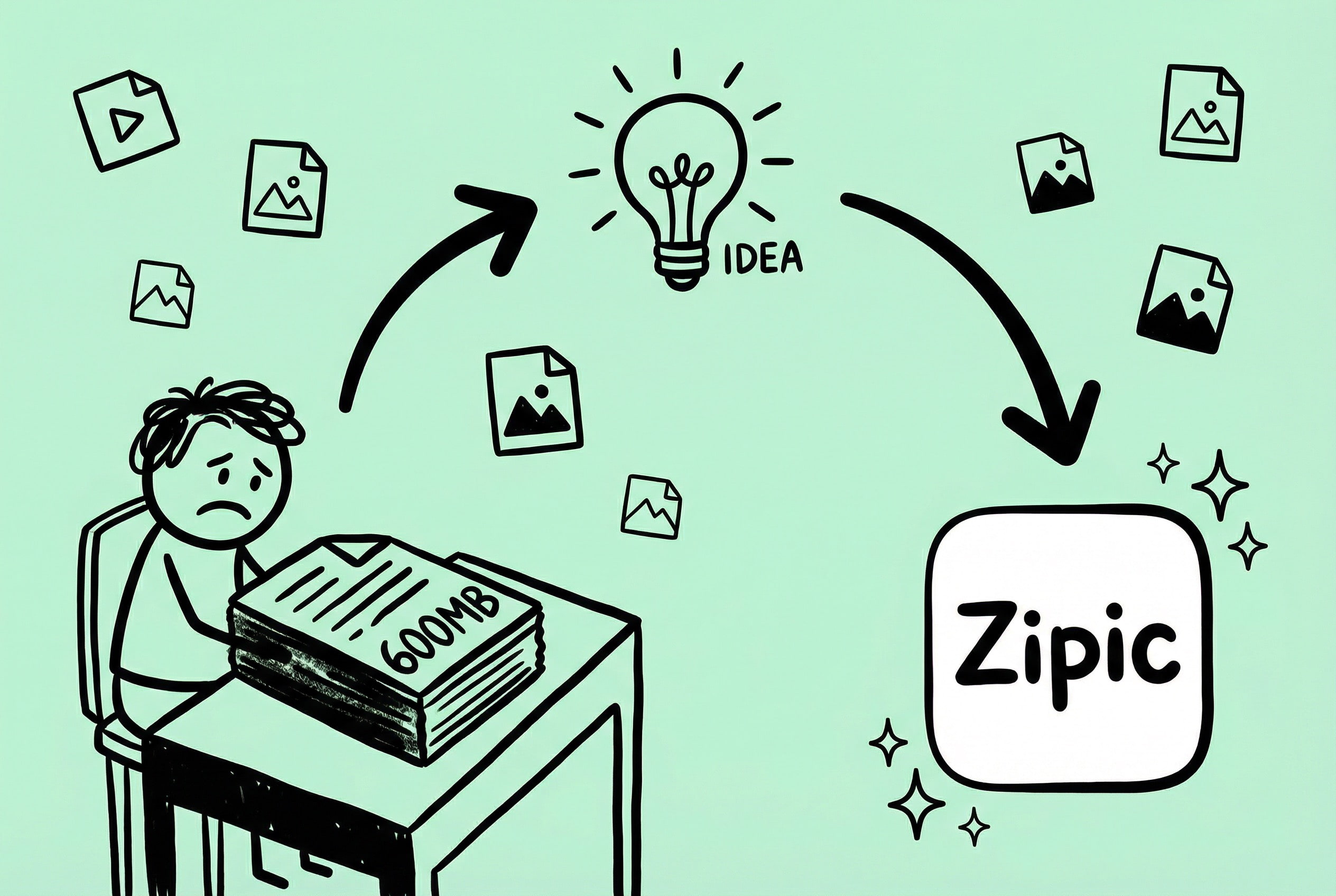
在前公司做产品经理期间,日常工作离不开文档和 PPT,每份方案都要配大量截图和流程图。文件体积慢慢成了困扰——一份 PPT 动辄几十上百 MB,传文件要等,存几个版本就占掉好几百 MB,打开还卡顿。印象最深的是外包公司交付过一个 600+ MB 的 PPT,在我那台 256GB 的 MBP 上格外扎眼。
从“不爽”到“动手”
根源其实是图片。每张截图几 MB,塞进文档里体积自然爆炸。与其抱怨文档大,不如先把图片压一压。
找了几个工具,选定了图压,设计不错、效果也好。但用久了有些不满足:应用体积大(Electron 通病)、交互方式单一、支持格式有限。脑子里冒出念头:“要不自己做一个?”
琢磨了一阵后定位清晰了:与其事后压缩文档,不如从源头把图片处理好。Zipic 要做的就是图片压缩这个基础需求——更原生、更轻量、更灵活。
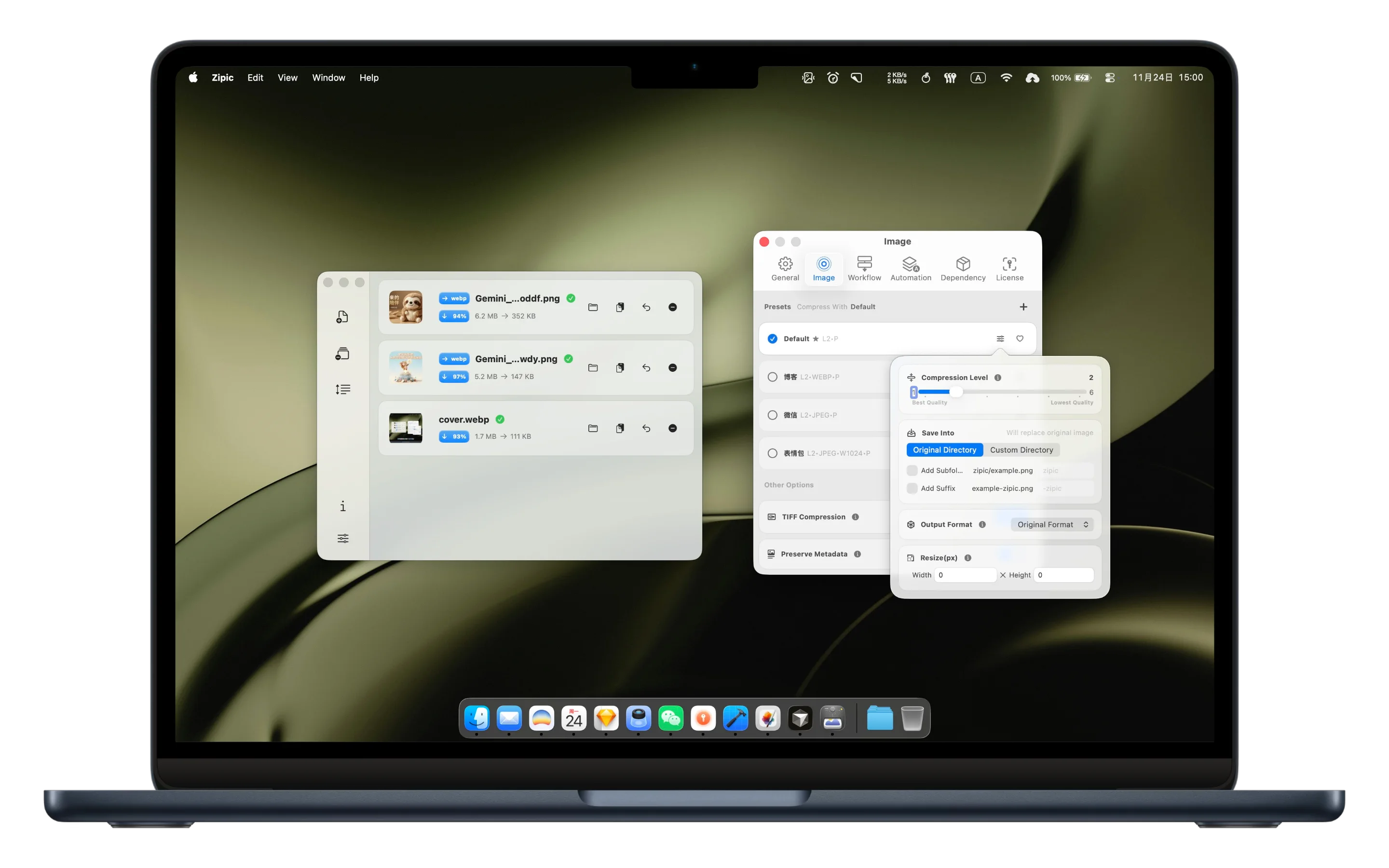
Zipic 的核心原则
- 小而美:专注图片压缩,把这一件事做好
- 原生体验:用 SwiftUI 开发,完全遵循 macOS 的设计规范
- 高效灵活:支持更多快捷的交互方式
- 格式丰富:支持更多常用的图像/文档格式
- 隐私安全:所有处理都在本地完成,不上传任何数据
虽然最后确定做图片压缩工具,但文档压缩功能一直在我的 Roadmap 里。计划 2.0 大版本会支持文档和视频压缩,让它变成一个从源头到最终优化的完整方案。
不过那是后话了。接下来聊聊做 Zipic 过程中遇到的一些问题和经验。
产品迭代中的决策思考
代码写得再漂亮,用户用起来不顺手也是白搭。Zipic 从第一版到现在经历了无数次迭代,每一次改动背后都有用户反馈在驱动。
UI/交互优化的迭代过程
第一版 Zipic 的界面我自己觉得挺好的——简洁、干净、macOS 风格。但上线后很快收到反馈:“图片压缩前后的对比在哪里看?”“怎么知道压缩效果好不好?”
我当时的设计是只显示压缩后的文件大小和压缩率,觉得数字已经足够说明问题了。但用户不这么想,他们想亲眼看到画质有没有损失 😅
用户反馈的收集渠道:应用内反馈入口、Twitter/X 关键词监控。负面反馈往往最有价值。
对比视图:给用户“确定感”
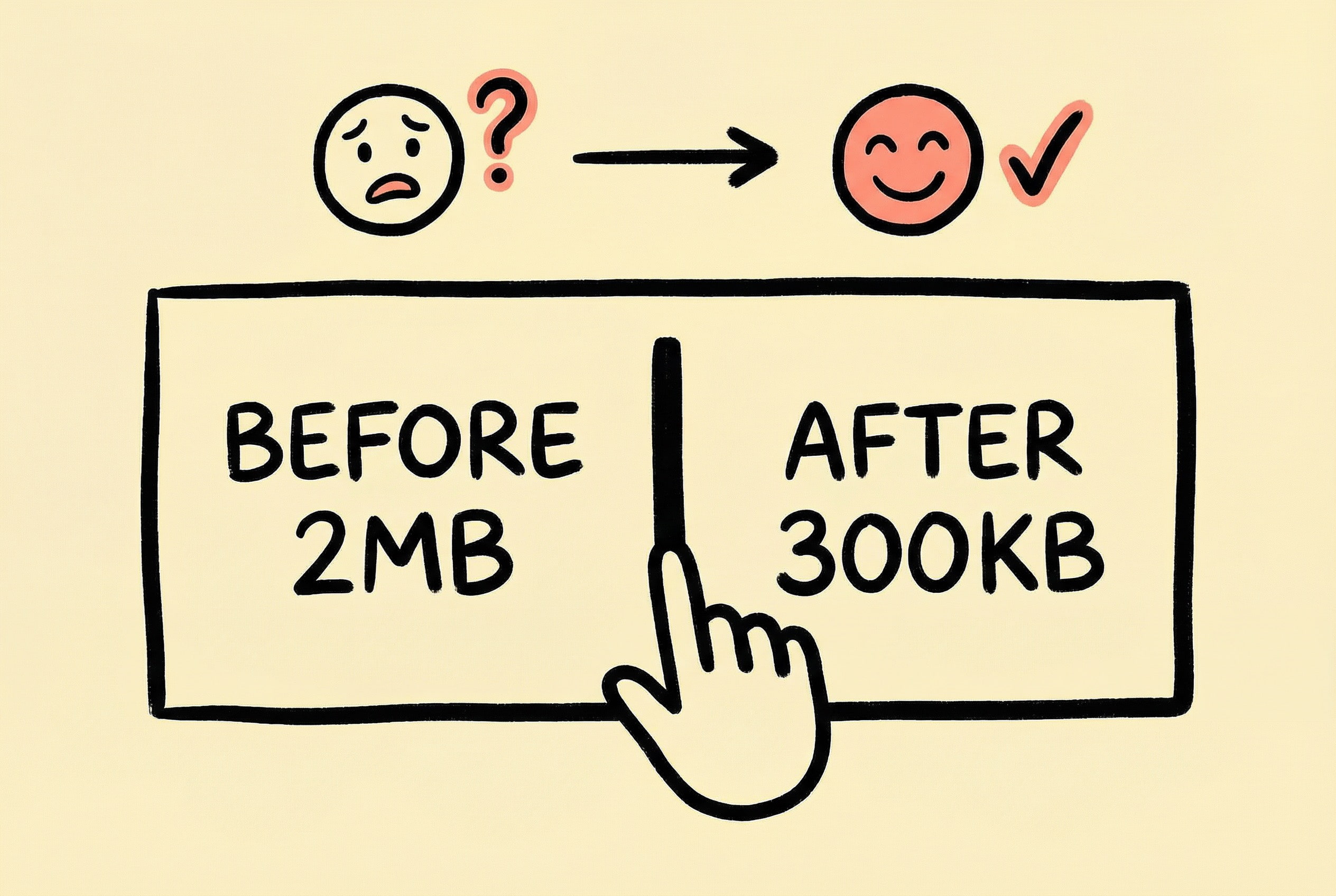
用户反馈“想看压缩效果”,表面是功能需求,深层是心理需求——他们需要确认“压缩没有毁掉我的图片”。
压缩率 85%、节省 2MB 这些数字是理性信息,但用户的担忧是感性的:“画质真的没变差吗?”数字无法回答这个问题,只有亲眼看到才能安心。
所以我加入了对比视图:左右滑动查看压缩前后差异,支持缩放到像素级对比。技术上不复杂,就是两张图片叠加用一个可拖动的分割线控制显示区域。
产品决策上有个权衡:对比视图需要同时加载原图和压缩图,会影响处理速度。最终选择默认关闭但易于开启——不影响追求效率的用户,但需要确认的用户随时可以查看。这种“渐进式披露”的思路在很多场景都适用:核心流程保持简洁,高级功能按需展开。
多种压缩入口:融入用户已有的工作流
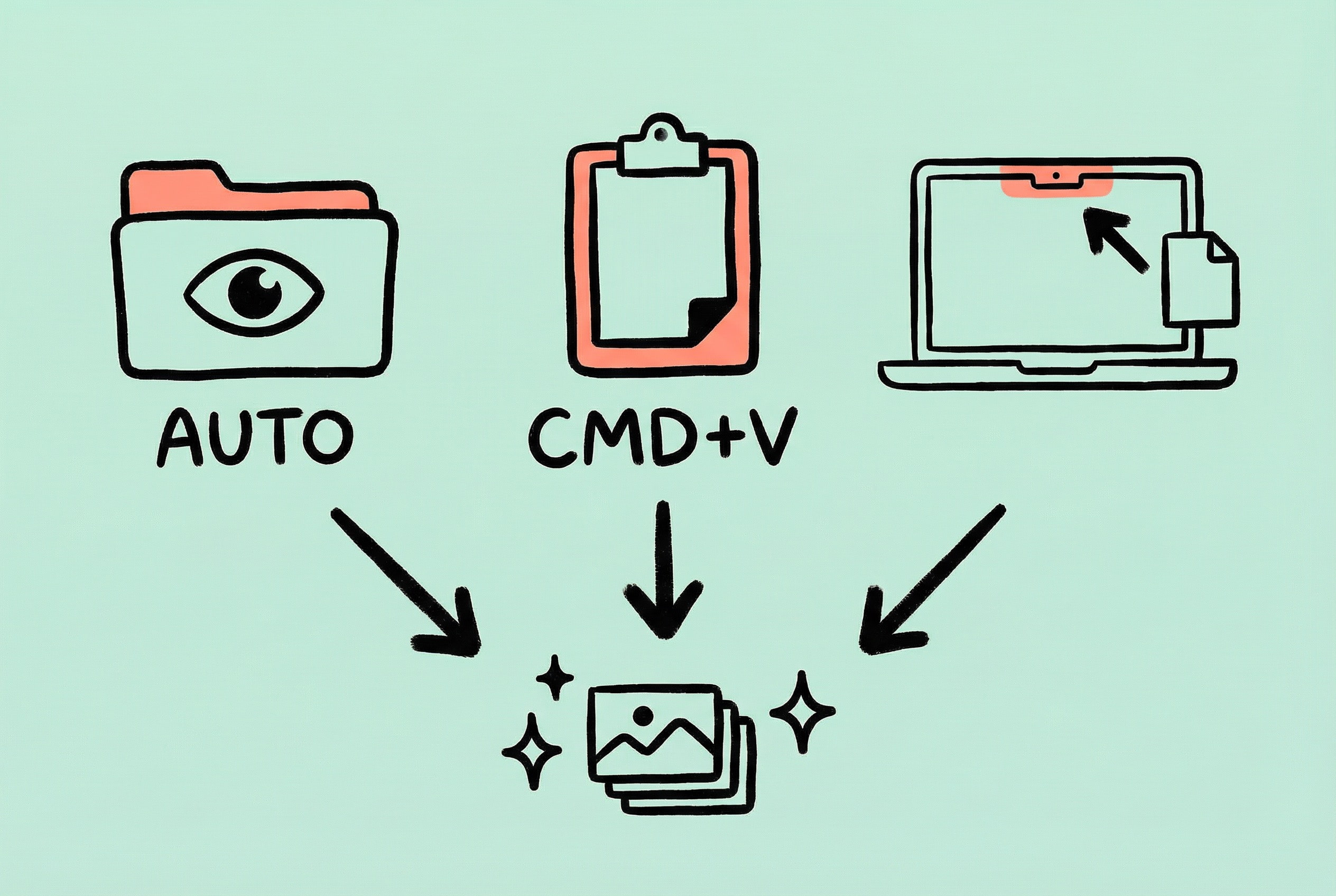
最初 Zipic 只支持拖拽到主窗口、选择文件、拖拽到 Dock 图标这些基础操作。用起来没问题,但总觉得“还不够”。
后来想明白了:问题不在功能本身,而在于用户必须中断当前工作来使用工具。写博客时想压缩截图,得先打开 Zipic,再把图片拖进去——这个“切换成本”虽然只有几秒,但足以打断心流。
解决思路是:不要让用户适应工具,而是让工具融入用户已有的工作流。于是陆续加入了:
- 文件夹监控:设置好监控目录后新图片自动压缩,用户甚至不需要主动操作
- 剪贴板压缩:复制图片后直接粘贴即可压缩,截图工作流完全不用中断
- Notch 拖放:把文件拖到刘海屏的 Notch 区域直接触发压缩,不需要先打开窗口
- 效率工具联动:提供 Raycast 扩展和 URL Scheme 支持,键盘党在 Finder 选中文件后敲个回车就能压缩,完全不需要触碰鼠标
这些入口让 Zipic 从“需要专门打开的工具”变成了“随时可调用的助手”。设计工具类产品时,值得思考:用户在什么场景下需要这个功能?能不能在那个场景里直接触发,而不是让用户绕一圈?
预设功能:减少重复决策
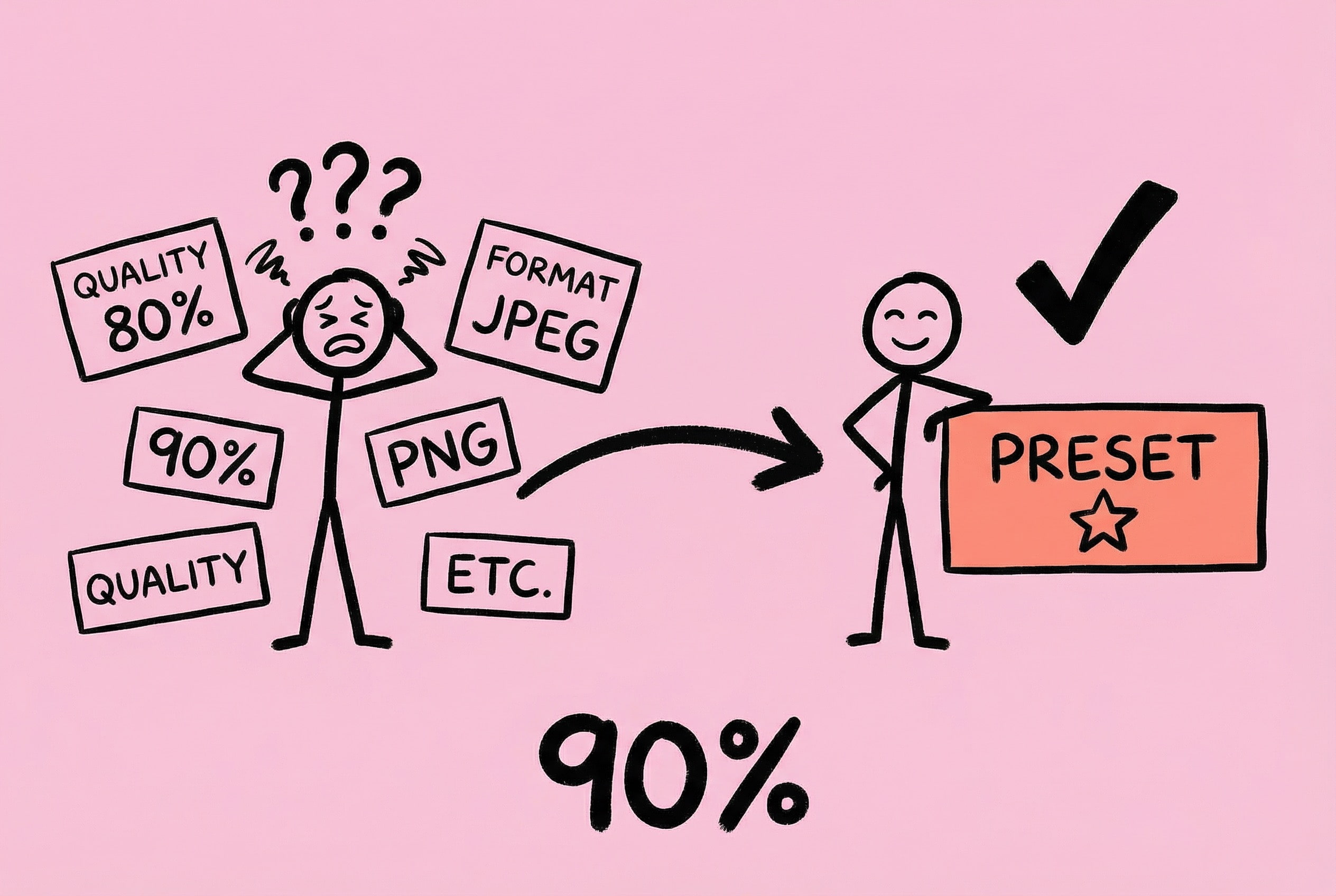
早期版本每次压缩都要手动选质量和格式。功能上没问题,但用久了会发现:90% 的情况我都选同样的配置,为什么每次都要重新选一遍?
这是个认知负担的问题。每次选择都消耗一点注意力,虽然单次微不足道,但累积起来会让工具变得“累”。
预设功能的本质是把重复的决策固化下来。用户只需要思考一次“我通常需要什么配置”,之后就是一键完成。这个思路延伸一下:任何高频且模式固定的操作,都值得考虑提供“记住我的选择”的能力。
欢迎窗口:展示而非告知

1.8.0 版本加入了欢迎窗口(Onboarding),解决的是功能发现问题。
Zipic 的功能越来越丰富,但数据显示很多用户只用基础的拖拽压缩,Notch 拖放、文件夹监控这些主打功能反而没人知道。功能做了但用户不知道,等于没做。
用户很少会认真看文字说明。原因很简单:阅读是有成本的,用户打开一个工具是想完成任务,不是来学习的。
我的思路是:展示而非告知。与其用文字解释“你可以把文件拖到 Notch 区域”,不如直接用动画演示这个操作。用户一眼就能 get 到“原来还能这么用”,不需要理解任何文字。
技术上选择 Lottie 作为动画格式——文件体积小、支持矢量缩放、可精确控制播放。每个功能点做了一个循环动画,展示具体的操作手势和反馈效果。欢迎窗口分四步:欢迎页 → 依赖安装(自动完成)→ 功能轮播 → 完成页。用户可以点击指示器跳转,不用非得按顺序看完——尊重用户的时间。

有个细节:动画做了亮色/暗色两套主题适配,根据系统外观自动切换。工作量翻倍,但视觉一致性很重要,用户不应该在暗色模式下看到一个刺眼的亮色动画。
上线后有用户说“原来 Zipic 还能文件夹监控自动压缩,太方便了”——这正是我想要的效果。功能的价值只有在被使用时才能体现。
功能优先级的权衡
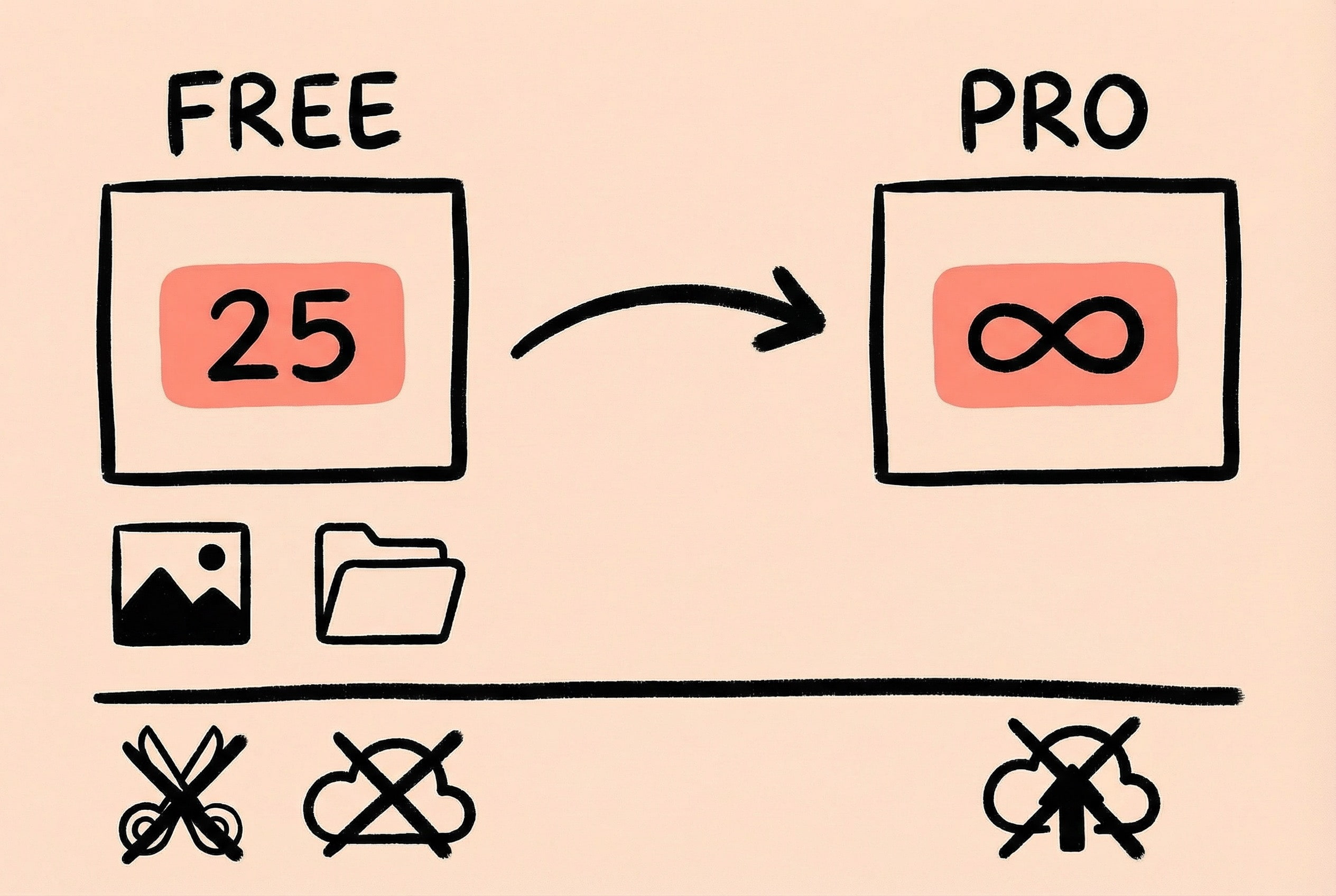
免费版 vs Pro 版的边界
这个问题纠结了很久,定价策略直接影响用户转化和产品口碑。最终的划分逻辑是:免费版覆盖核心需求,Pro 版提供效率提升。
- 免费版:基础压缩、常见格式(JPEG、PNG、WebP、HEIC)、有限格式转换、每天 25 张限制
- Pro 版:无限批量、更多格式(AVIF、TIFF、PDF、GIF)、完整格式转换、文件夹监控、剪贴板压缩、Notch 拖放、无限预设等
这样划分的考虑是:偶尔压缩几张图的用户免费版完全够用,不会觉得被限制;而重度用户(设计师、博主、开发者)会很自然地为效率付费。
功能丰富度 vs 产品复杂度
每增加一个功能界面就复杂一分,我的原则是:宁可少做,不要做成四不像。
举个例子,有用户建议加入“图片裁剪”功能。需求合理吗?合理。但加进来后 Zipic 就从“压缩工具”变成“图片编辑工具”了,定位会模糊。最终没有采纳,而是推荐用户用系统自带的预览 app 裁剪后再压缩。
类似被我拒绝的需求还有:上传图床、图片拼接……这些都是好功能,但不属于 Zipic 的边界。
性能要让用户感受到
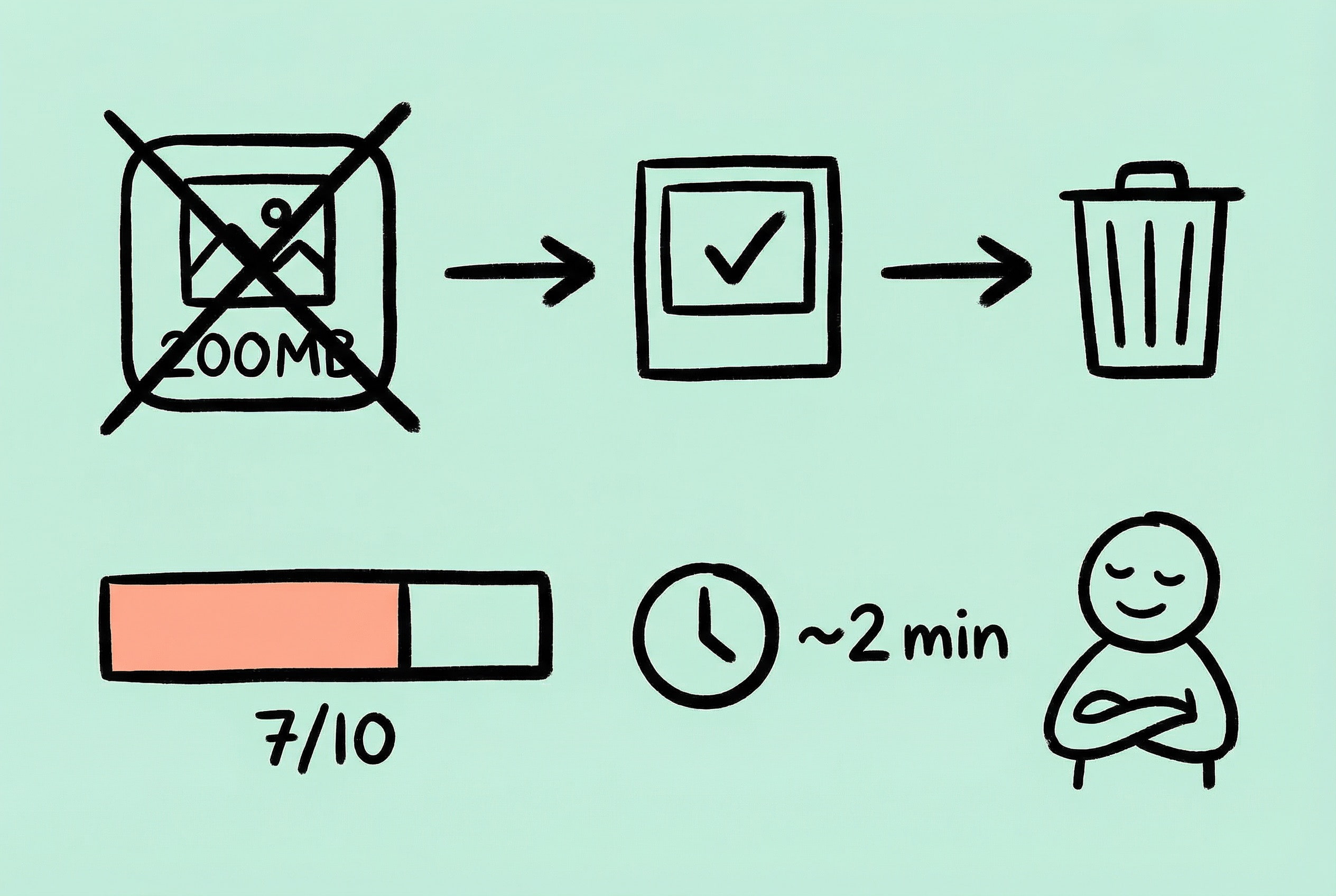
性能优化不仅仅是代码层面的“跑分”,更是用户在使用产品时的真实体感。
内存管理的隐形体验
图片压缩是内存密集型操作。一张 8000×6000 的照片解码到内存要占用近 200MB,如果处理不当,用户最直观的感受就是:电脑风扇狂转,甚至应用直接崩溃。
为了避免这种情况,Zipic 采用了流式处理 + 及时释放的策略——不是先把所有图片加载到内存,而是处理完一张立即释放。缩略图预览则采用了下采样技术,只加载所需分辨率。这些后端的技术决策,反映在前端就是“轻快、不卡”。
拒绝“假死”:及时的进度反馈
批量处理时用户最怕的是应用“假死”——界面卡住,不知道程序在干什么只能干等。这也是性能体验的一部分:心理等待时间。
我的做法是提供整体进度条(已完成/总数)和预估剩余时间(根据已处理文件的平均耗时动态计算),让用户对整个过程有清晰的预期,缓解等待的焦虑。
关于 ImageIO 下采样和双队列并发的具体技术实现,我会在本系列的 技术细节复盘 中详细展开。
做独立产品的心得体会
回顾 Zipic 从想法到产品的整个过程,感慨挺多的。这一路走来有兴奋、有焦虑、有成就感,也有不少“早知道就……”的时刻。
技术选型的思考
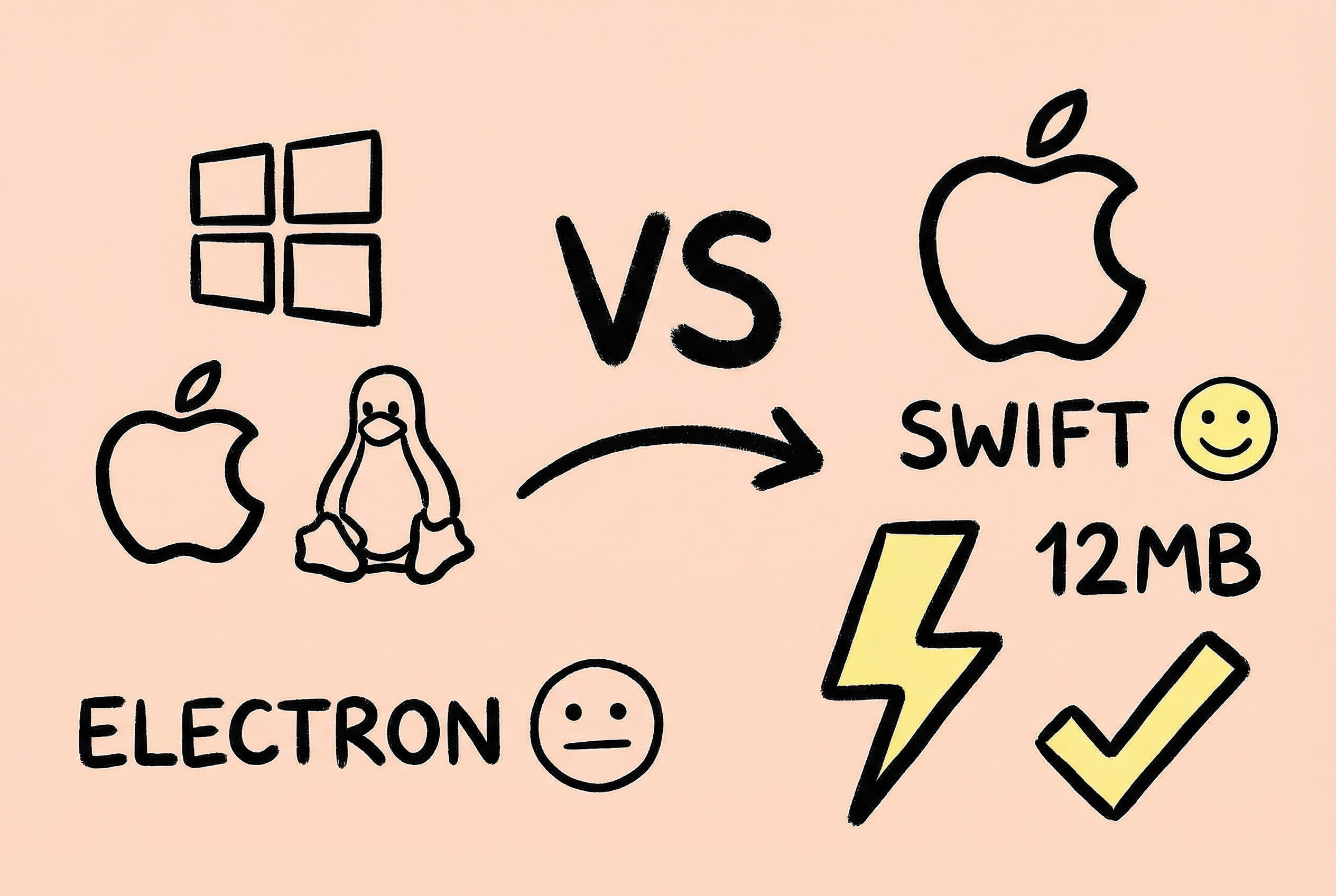
做 Zipic 之前我也纠结过:要不要用 Electron 或者 Tauri 这类跨平台方案?一套代码多平台运行听起来很诱人。
但最终还是选择了 Swift + SwiftUI 原生开发。原因很简单:我要做的是“macOS 上最好用的图片压缩工具”,而不是“能在多个平台勉强运行的工具”。
原生开发的优势很明显:应用体积小(Zipic 只有 12MB 左右),启动速度快,内存占用低,和系统的融合度高。SwiftUI 的声明式语法写起来也很舒服,配合 Xcode 的预览功能 UI 开发效率挺高的。
当然 SwiftUI 也有它的坑——在复杂场景下性能不如 AppKit,有些系统 API 还是得用 AppKit 桥接。Zipic 的主窗口最终就是用 AppKit 重构的,才解决了一些边界情况的问题。
我的建议是:如果你的目标用户主要在一个平台,原生开发值得考虑。跨平台方案适合快速验证想法,但要做到极致体验,原生还是有不可替代的优势。
产品与技术的平衡
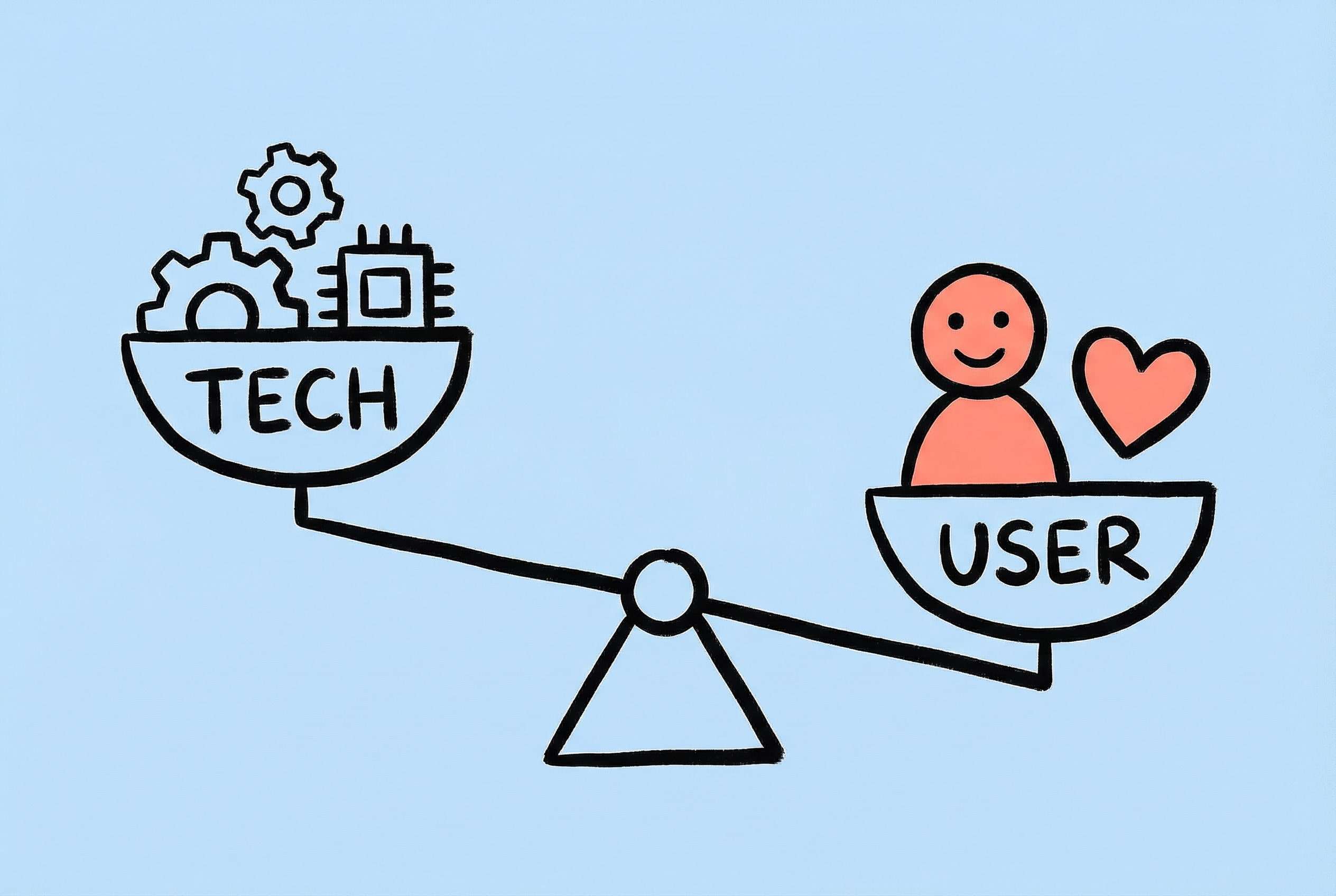
作为开发者很容易陷入“技术炫技”的陷阱——看到一个新框架很酷就想用上,看到一种新架构很优雅就想重构。但用户不关心你用了什么技术,他们只关心:这个工具能不能帮我解决问题?用起来顺不顺手?
用户反馈驱动开发,而不是技术兴趣驱动开发。每个功能上线前问自己:这个真的是用户需要的吗?还是只是我觉得“应该有”?
独立开发的挑战
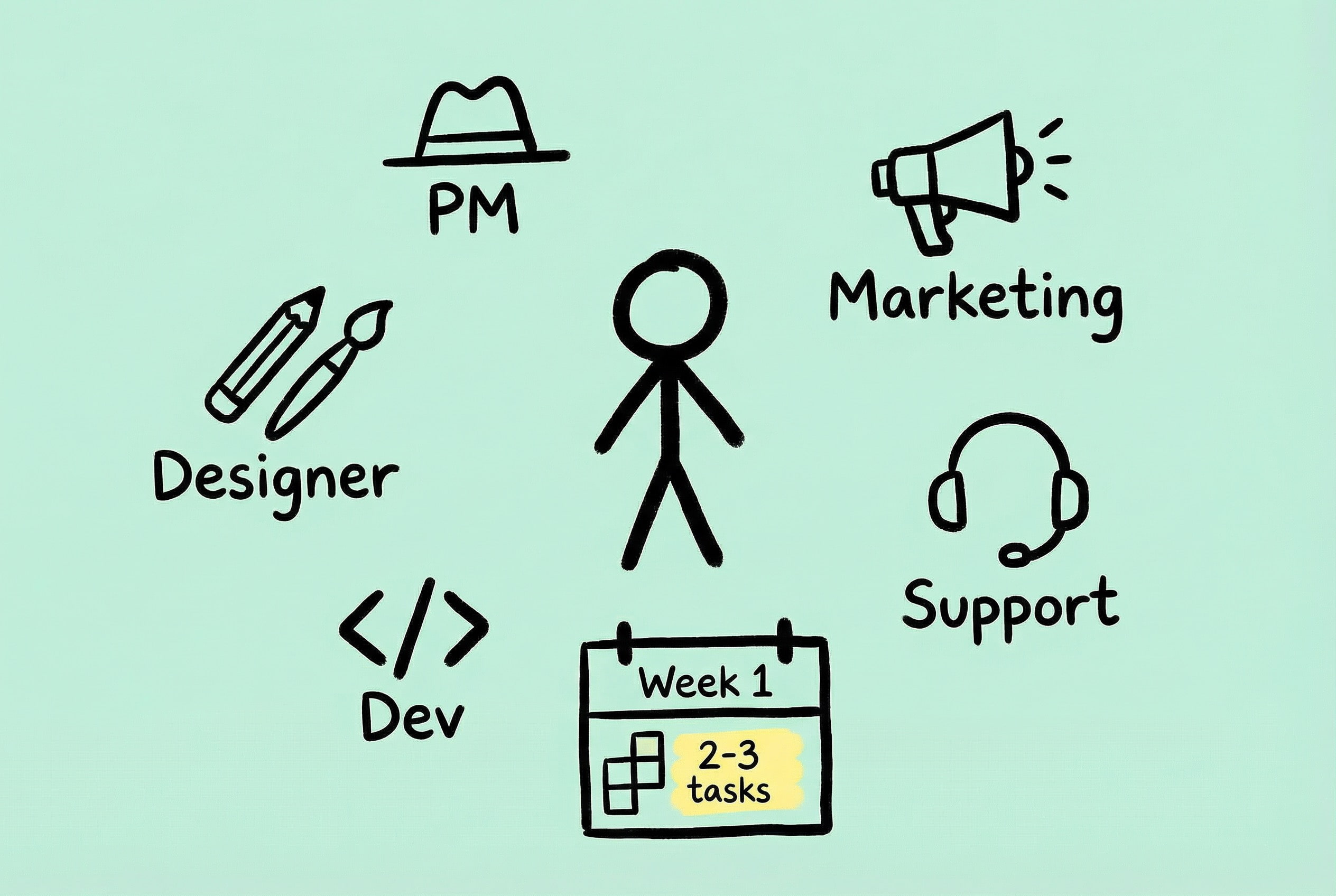
独立开发最大的挑战不是技术,而是一个人要扮演太多角色:产品经理、UI 设计师、前端开发、后端开发、运营、客服……时间管理变得特别重要,我的做法是按周规划,每周只聚焦 2-3 个核心任务,那些“可以做但不紧急”的事学会放到下一周甚至下个月。
营销是技术人最容易忽略的短板,这是一门大学问。很多开发者(包括曾经的我)觉得“产品好自然有人用”,但可能会变成 好酒也怕巷子深。市面上同类产品太多了,大多数用户根本没机会发现你,好的产品也可能看到的人很少。
我的体会是:在不擅长营销的时候,可以立马做的就是尽可能增加曝光。今年黑五我从 11 月中旬就开始准备,在 GitHub 上各种黑五优惠合集仓库提交 PR,最终成功提交了 11 个站点。效果很明显:Zipic 和 Orchard 这次黑五两款产品加起来的销售额是去年 Zipic 黑五活动期间的两倍多。
Reddit 也值得重视。去年黑五的订单大部分来自我在 r/macapps 发的一个帖子,一个帖子带来的转化很多,也可认真评论帖子自荐产品;Reddit 也是发掘用户需求的好地方。
说到底,有收入才能可持续。技术再好、产品再精致,卖不出去就是自嗨。独立开发不是纯粹的技术活,学会营销、学会推广,是必修课(小学生艰难修行中🫠)。
还有一点:要学会接受“不完美”。初期版本可能有瑕疵,但先发布、收集反馈、快速迭代,比憋一个“完美版本”更有效。
对未来的展望
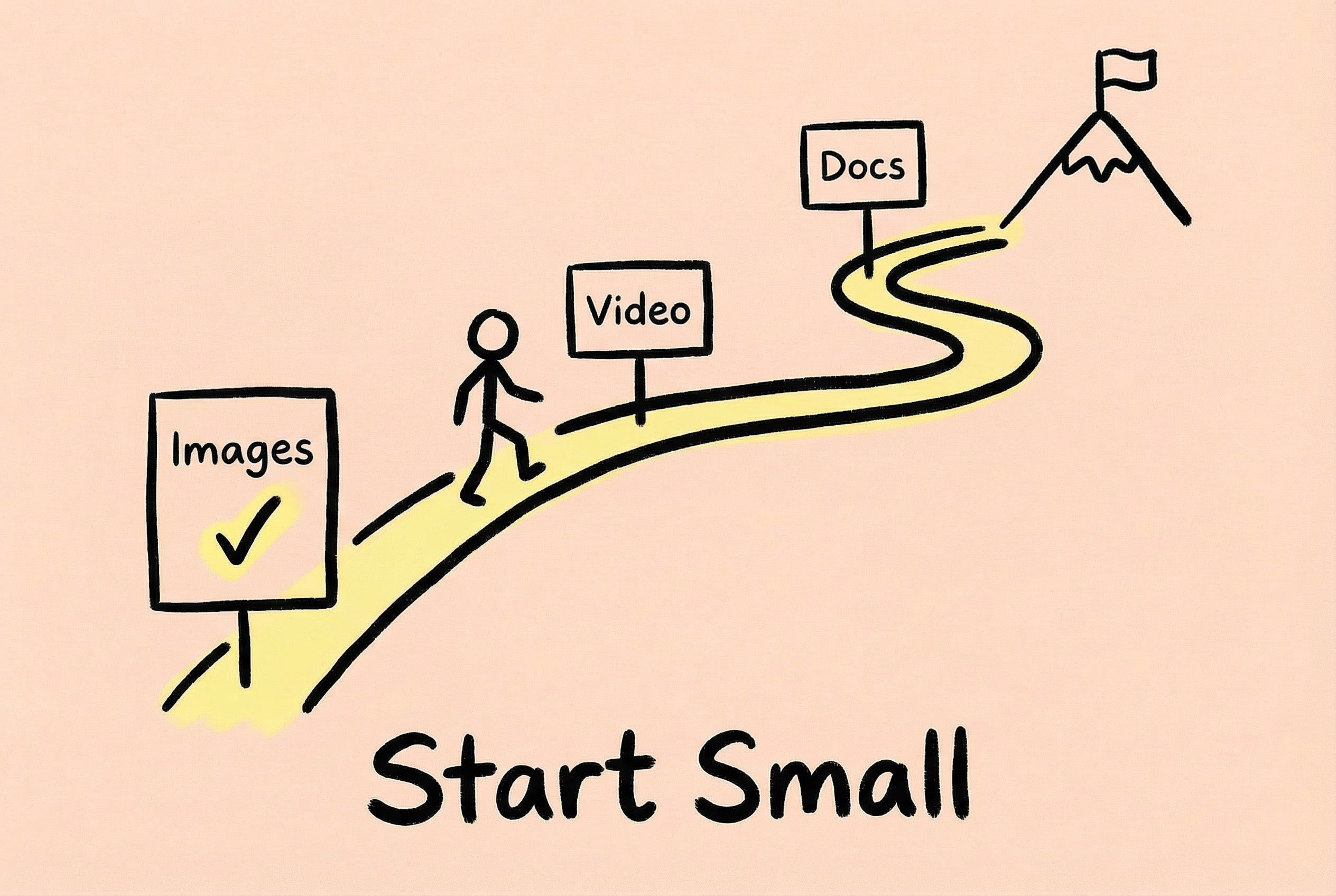
Zipic 的 Roadmap 里还有很多想做的事:视频压缩、文档压缩(终于要把最初的想法捡回来了)……一步一步来吧。
对于同样想做独立产品的朋友,可以试着 先从解决自己的问题开始。日常遇到的痛点很可能也是别人的痛点。从小需求切入,做一个“小而美”的工具,比一上来就想做一个“大而全”的平台更容易有正向反馈。Zipic 是我辞职做独立开发后的第一款产品,它让我验证了这条路是可行的。
最后,感谢每一位使用 Zipic 的用户。你们的反馈、建议、甚至吐槽,都是我继续前进的动力。
“优雅而高效地解决用户问题,才是产品的价值所在。“
Zipic
如果你对 Zipic 感兴趣,可以访问 官网 下载试用,pdocs.zipic.app 有详细的帮助说明。有任何问题或建议,欢迎随时联系我!