
核心摘要:CloudKit 数据库默认不为字段创建索引。若要在 CloudKit Console 中浏览数据列表,必须手动为 recordName 字段添加 Queryable 索引。
问题描述
很多开发者在集成 Core Data 或 SwiftData 的 CloudKit 同步功能后,会遇到一个令人困惑的现象:
应用在多台设备间同步完全正常,但在 Apple Developer 的 CloudKit Console(控制台)中查询 Records 时,却显示“No Records Found”或一片空白。
原因分析
这并非同步失败,而是 CloudKit 的索引机制导致的:
- 按需索引:与传统关系型数据库不同,CloudKit 为了性能,默认不会为字段建立索引。
- 查询限制:没有索引的字段无法被查询(Query)、搜索或排序。
- Core Data/SwiftData 的行为:这两个框架自动管理的 Schema(CD_前缀的表)在部署到 CloudKit 时,默认不包含任何可视化所需的索引配置。
因此,虽然数据真实存在于云端,但控制台因无法执行“查询所有数据”的指令而显示为空。
解决方案
要解决此问题,需在 CloudKit Dashboard 中手动添加索引。
1. 关键步骤:使记录可见
要让数据在列表中显示出来,必须至少让 CloudKit 能够“查询”到这些记录的主键。
- 进入 CloudKit Console -> Indexes。
- 选择对应的 Record Type(通常以
CD_开头)。 - 找到系统字段
recordName。 - 点击 Add Index,选择
QUERYABLE。 - 保存更改。

完成此步后,返回 Records 页面点击 Query,即可看到数据列表。
2. 进阶配置:搜索与排序
如果你希望在控制台中根据特定字段(如 name 或 timestamp)进行过滤或排序,需单独添加索引:
- Queryable:允许精确匹配查询。
- Sortable:允许按字段排序。
- Searchable:允许全文搜索(仅支持
String类型)。
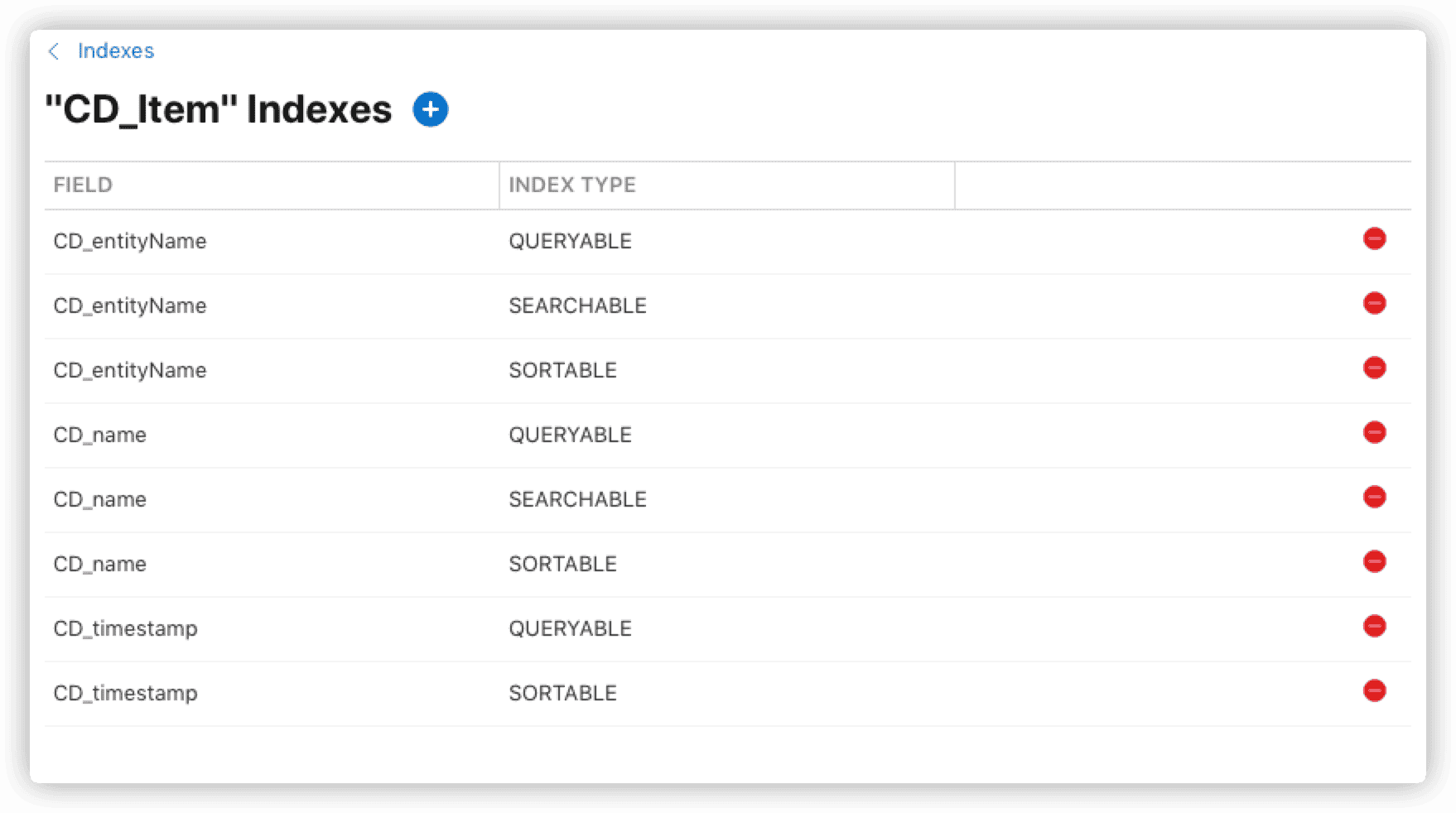
注意:索引配置是分离的。如果你既想查询又想排序,需分别为同一个字段添加 QUERYABLE 和 SORTABLE 两条索引记录。
